



—————————————————————————————————————————————————————————————————————————————————————————————————————————————————————
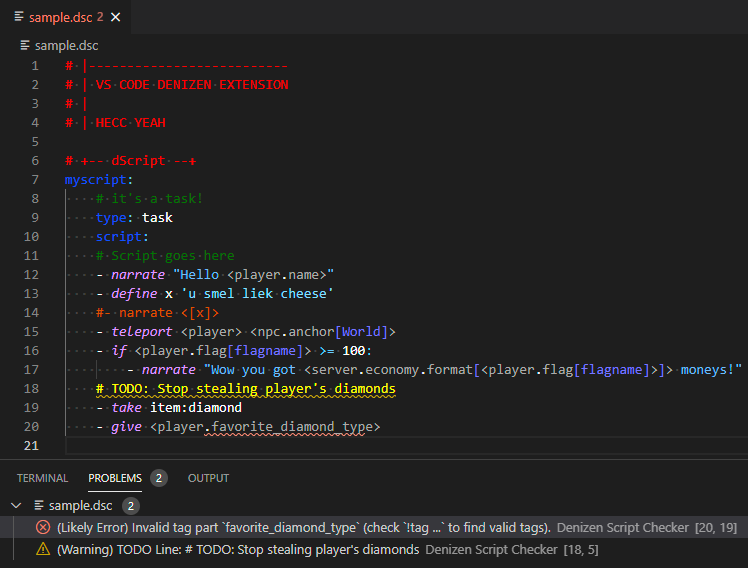
官方推荐使用Denizen扩展的VSCode作为Denizen脚本的编辑器!
安装
—————————————————————————————————————————————————————————————————————————————————————————————————————————————————————
- 首先,下载并安装VSCode。请注意,这不是 “Visual Studio”,尽管它的名字有一半是 “Visual Studio”。(两者
命名的确相当迷惑性,鬼知道Microsoft哪根筋断了) - 然后,安装VSCode后,您可以通过右边的绿色按钮来安装Denizen 扩展。
- (该扩展还将自动安装.NET 6.0,可能需要重新启动电脑才能完全完成此安装)
用法
—————————————————————————————————————————————————————————————————————————————————————————————————————————————————————
- 使用 VS Code 打开插件存放脚本的文件夹 – 该文件夹位于服务器目录中(文件夹本身,而不是单个文件 – 您可以在编辑器左侧看到文件树)。
plugins/Denizen/scripts/ - Denizen 扩展将在具有文件扩展名的任何文件上自动激活。(脚本文件后缀名:”.dsc” 例如sprcit.dsc)
- 在大多数情况下,只需像在 VS Code 中编辑任何文本文件一样开始编辑脚本文件即可。
特点
—————————————————————————————————————————————————————————————————————————————————————————————————————————————————————
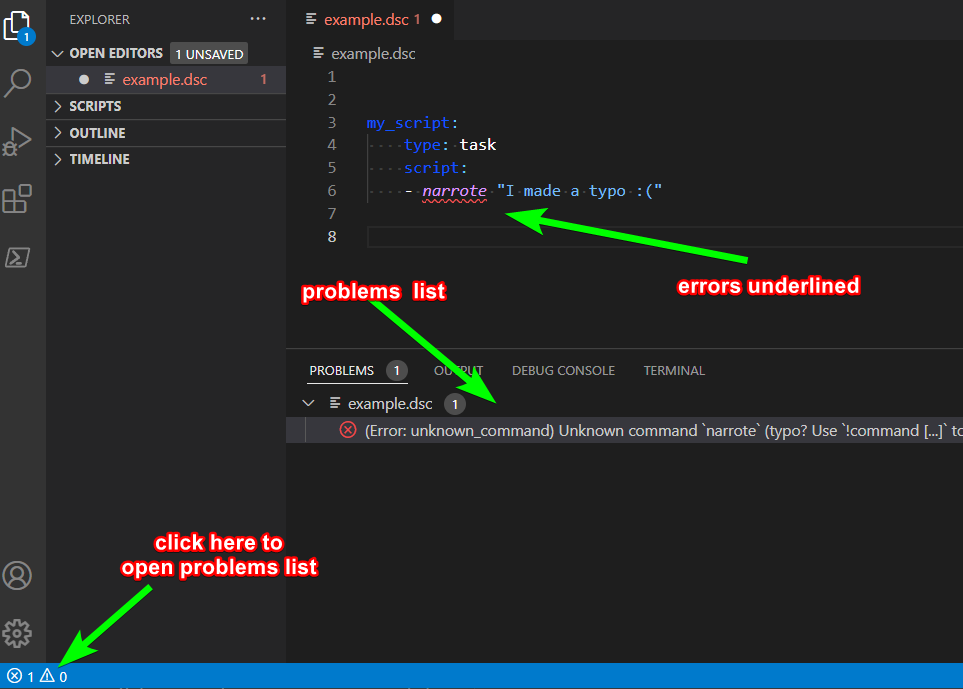
- 当您编写脚本时,扩展程序将检查错误并在发现错误时突出显示它们。它们也将列在 VS Code 的“问题”列表中。
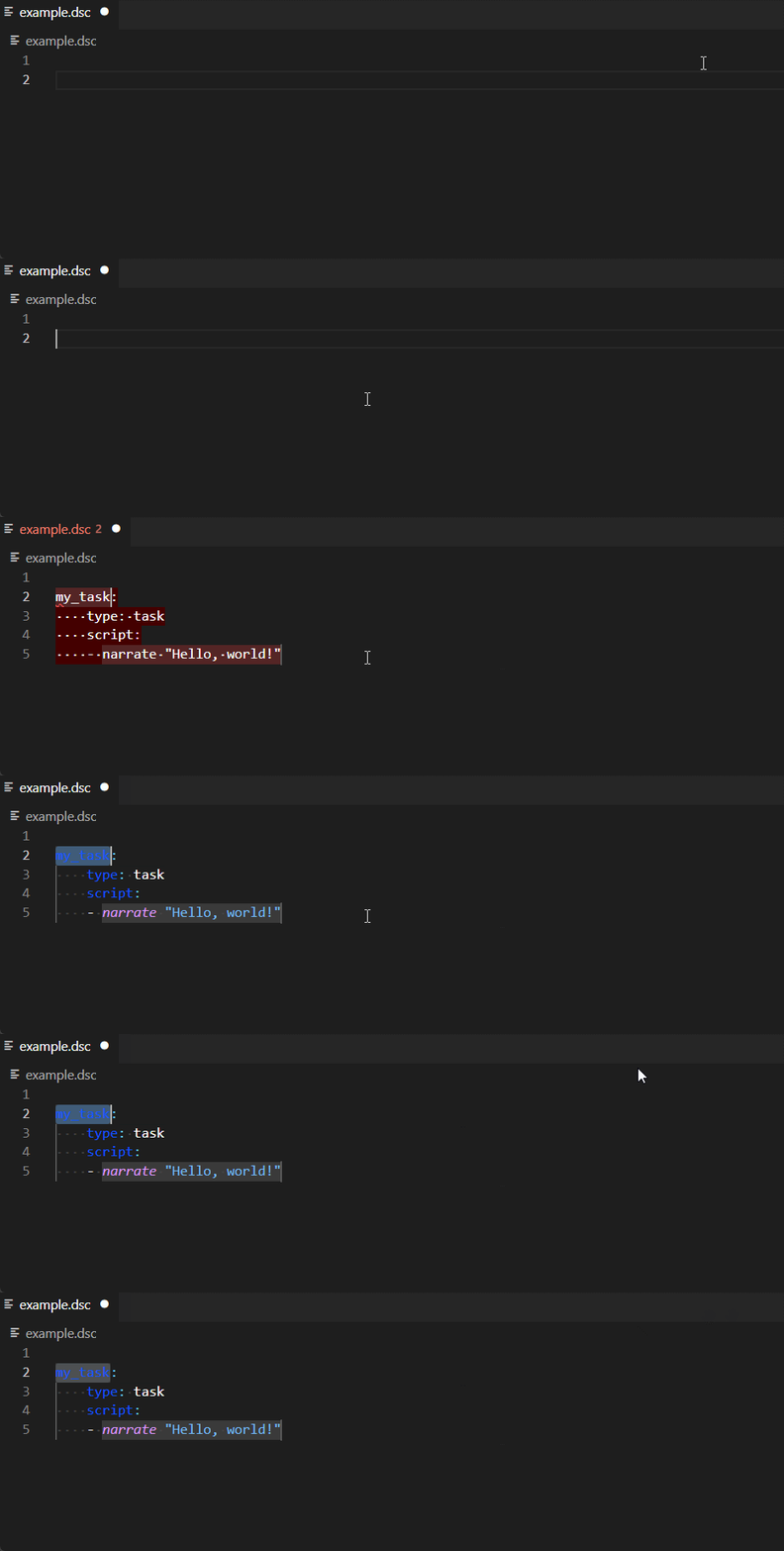
- 如果键入容器的名称(如在行首),则可以使用自动补全插入容器的片段。
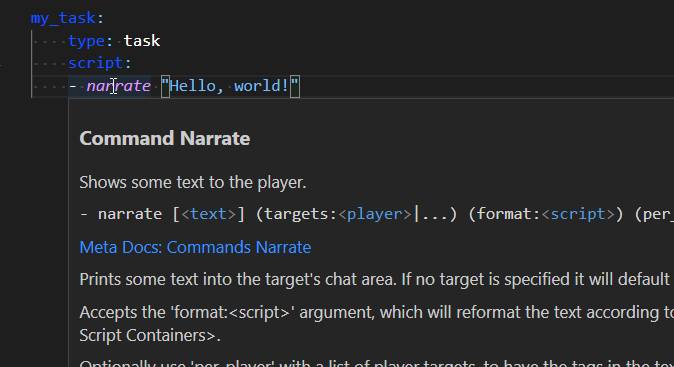
- 您可以随时将鼠标悬停在任何命令、标签、事件、容器类型上……以查看该值的元文档预览。
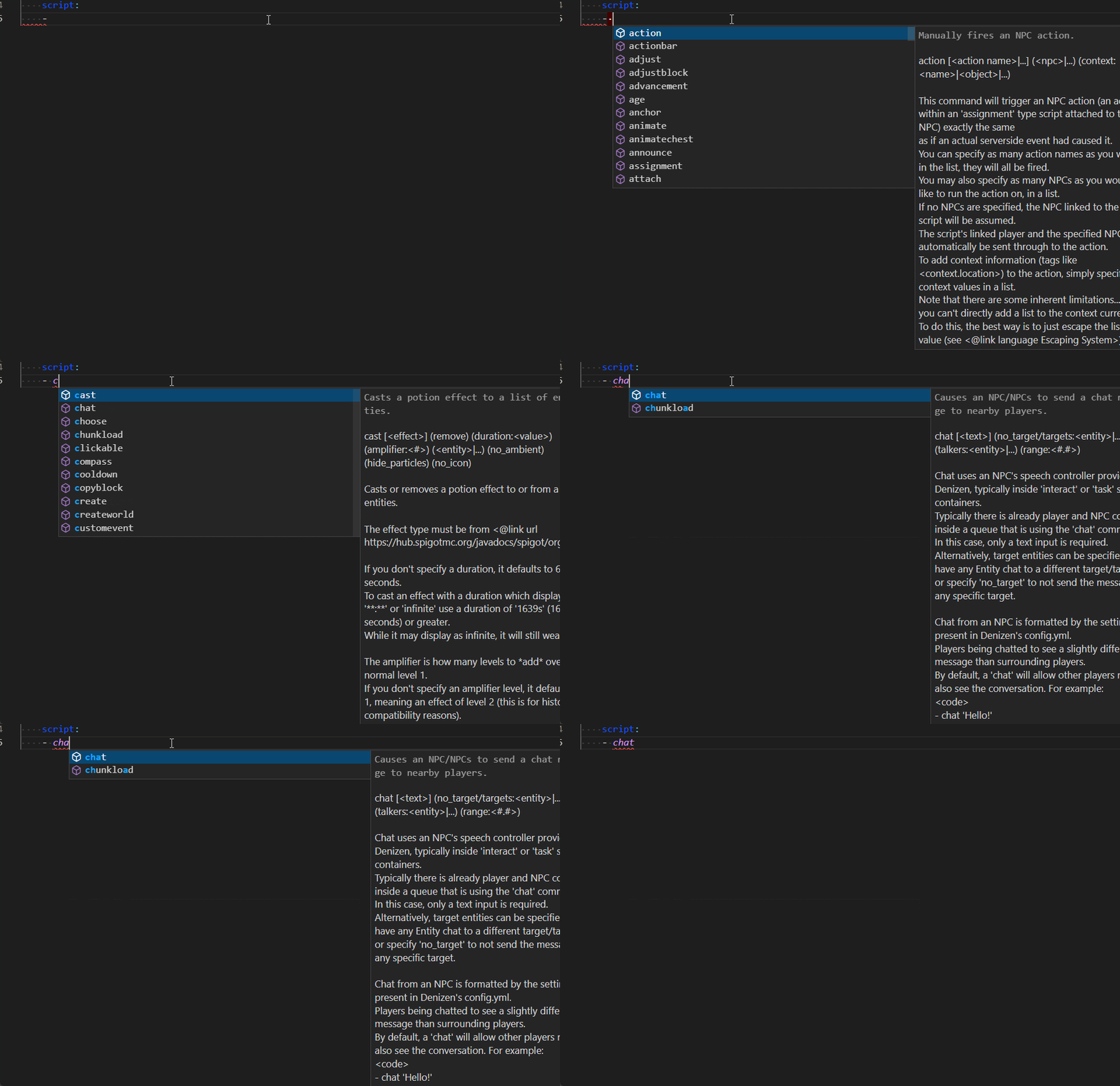
- 键入 commands/tags/etc. 时,将显示所有有效 tags/commands/etc 及其元文档的 Tab 键补全选项。
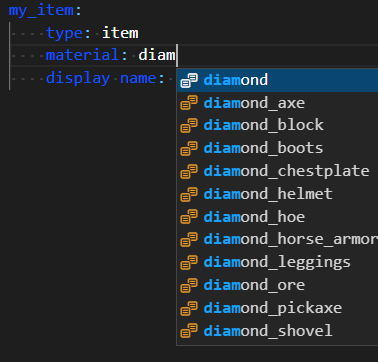
- 在一些地方,您还将看到核心数据类型(如材质、实体类型等)的 Tab 键补全选项。
- 如果您打开 VS Code 的设置窗口并搜索,您将有多种选项来启用/禁用各种功能、更改语法突出显示颜色等。
发表回复